Cara Edit File Hosts Windows dan MacOS (Update 2025)
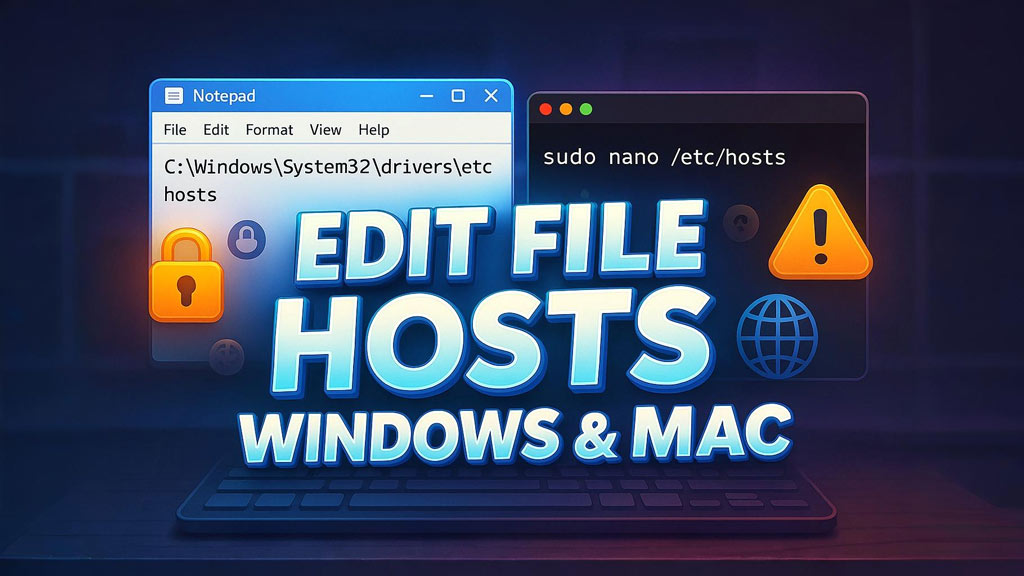
Mengetahui cara edit file hosts masih penting banget loh, baik di Windows maupun MacOS. File hosts adalah file konfigurasi lokal yang memungkinkan kita mengarahkan domain ke alamat IP tertentu secara manual. Fungsi ini sangat berguna untuk blokir software, test migrasi server, hingga bypass DNS.
Dari jaman Windows XP hingga saat ini, metode untuk merubah file host masihlah sama. Misalnya, Windows 11 untuk akses file hosts itu bisa langsung melalui Notepad. Asalkan kalian gunakan fitur “Run as administrator”. Sama halnya dengan di Mac, kita juga menggunakan fitur Nano (Pengeditan terminal).
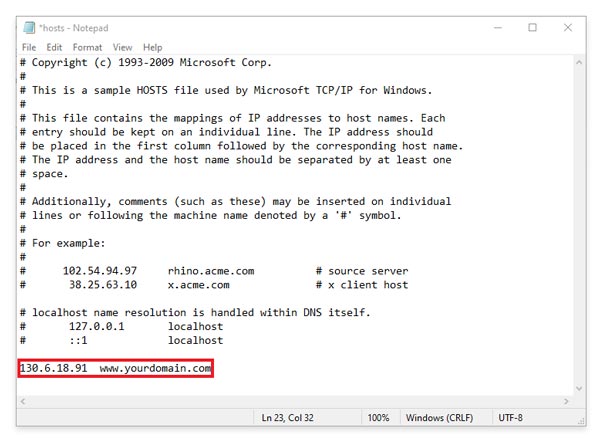
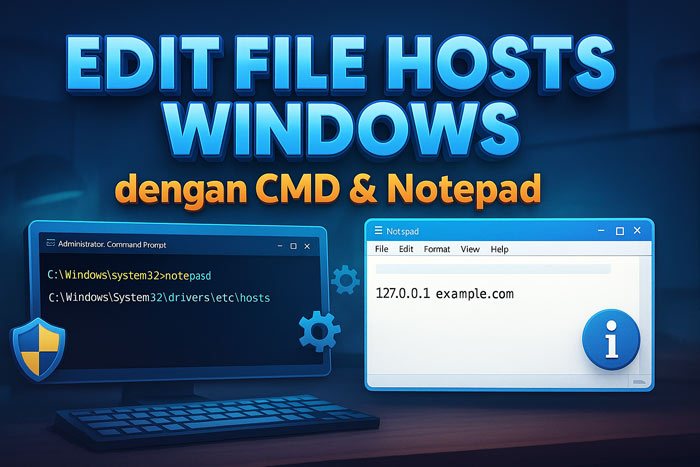
Untuk mengedit file hosts di Windows, kita cuma tinggal buka Notepad (Run As Administrator). Lalu open dan buka lokasi file hosts di Windows yang berada di:
C:\Windows\System32\drivers\etc\hosts
Format file hosts terdiri dari IP address diikuti nama domain. Pake spasi atau tab untuk memisah IP dan domain. Sedangkan untuk komentar diawali dengan tanda #. Misalnya:
# Blokir akses update otomatis
0.0.0.0 update.server.com
Cara Paling Mudah Edit File Hosts di Windows (Update)
- Buka menu Start lalu cari Notepad.
- Klik kanan Notepad, lalu pilih Run as administrator.
- Klik menu File > Open.
- Arahkan ke folder berikut:
C:\Windows\System32\drivers\etc\ - Ubah opsi file dari “Text Documents” ke “All Files”.
- Pilih file hosts dan klik Open.
- Edit isinya sesuai kebutuhan, lalu klik Save.
Atau, kalian bisa langsung buka file hosts lewat Command Prompt sebagai administrator:
notepad C:\Windows\System32\drivers\etc\hosts
Cara Edit File Hosts di MacOS (Terminal)
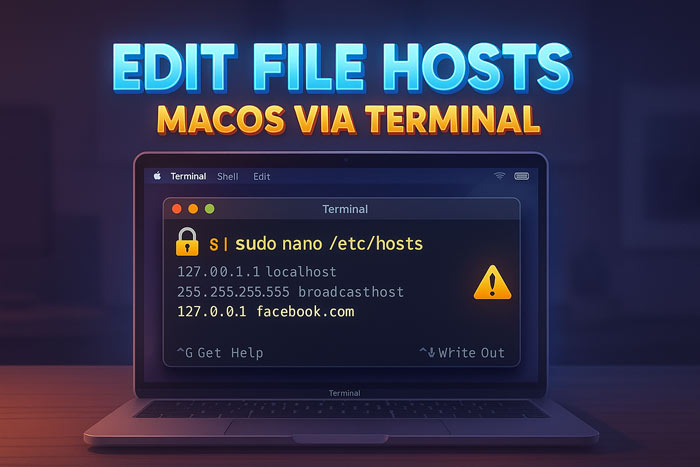
Di MacOS, file hosts masih harus diakses lewat Terminal. Berikut langkah-langkah terbaru:
- Buka Spotlight, lalu cari dan buka Terminal.
- Jalankan perintah berikut:
sudo nano /etc/hosts
- Masukkan password user saat diminta.
- Edit baris sesuai kebutuhan. Gunakan CTRL + O untuk save dan CTRL + X untuk keluar.
Setelah perubahan dilakukan, kita tinggal melakukan flush DNS agar efeknya langsung terasa:
sudo dscacheutil -flushcache
sudo killall -HUP mDNSResponder
Demikian tutorial mengubah file host Windows dan MacOS versi terbaru. Selalu pastikan untuk berhati-hati saat mengedit file ini, karena kesalahan input IP dapat membuat sistem gagal mengakses situs penting.
Jika kalian punya software seperti Adobe XD CC 2025 atau Media Player Classic yang memiliki fitur pop up mengganggu, maka trik file hosts ini bisa digunakan untuk blokir update otomatis mengganggu.
Ada pertanyaan? Tinggalkan komentar di bawah. Semoga bermanfaat.